




Comment effacer une carte SD sur différents appareils ?
 Aug 13, 2024|
Partie 1 : Pourquoi devrions-nous effacer une carte SD ?
Il peut y avoir de nombreuses raisons pour lesquelles vous devez effacer la carte SD. Dans tous les cas, nous avons répertorié les raisons pour lesquelles vous pourriez avoir besoin de le faire.
Pour réutiliser la carte SD, nous voulons disposer de plus d'espace et, par conséquent, nettoyer la carte SD est une façon de le faire.
Bien souvent, la carte SD peut se bloquer avec une erreur que vous ne pourrez jamais anticiper. De plus, opter pour le format pour corriger les erreurs de la carte SD est un choix approprié.
La dernière raison pourrait être de donner la carte SD à quelqu'un que vous connaissez ou à quelqu'un que vous ne connaissez pas. Quoi qu’il en soit, vous n’aurez jamais besoin de partager vos fichiers avec qui que ce soit.
Partie 2 : Comment effacer une carte SD sur Android ?
Si vous vous demandez comment effacer une carte SD sur un téléphone Android, ce guide est fait pour vous. Veuillez noter que les choix peuvent quelque peu différer en raison de vos différents gadgets Android.
Étape 1: Pour commencer, ouvrez l'application "Paramètres" sur votre appareil.
Étape 2 : ouvrez l'option "Stockage" pour voir l'espace de stockage restant dans votre gadget.
Étape 3: Descendez jusqu’aux options de la carte SD à l’extrémité inférieure. Appuyez sur l'option « Effacer la carte SD » ou « Formater la carte SD » selon l'accessibilité de votre choix.
Étape 4: Confirmez vos activités et continuez en appuyant sur les options nécessaires. Voici comment réinitialiser une carte SD via un gadget Android.
Partie 3 : Comment réinitialiser une carte SD sur l'appareil photo ?
Si vous cherchez comment effacer une carte SD sur l'appareil photo, la méthode la plus efficace consiste à utiliser votre appareil photo lui-même. Nous avons répertorié ici la meilleure façon d'effacer une carte SD sur l'appareil photo :
Étape 1: Sauvegardez les documents de la carte SD sur votre PC et chargez complètement la batterie de votre appareil photo.
Étape 2: Éteignez l'appareil photo et insérez votre carte SD dans le support de carte de l'appareil photo.
Étape 3: Accédez au Menu après avoir allumé l'appareil photo.
Étape 4: Dans le menu de l'appareil photo, sélectionnez le menu Configuration > Format.
Étape 5: Attendez que l'appareil photo formate votre carte.
Étape 6: Après avoir formaté la carte SD, éteignez l'appareil photo, et voilà comment effacer une carte mémoire.
Partie 4 : Comment effacer une carte SD Windows 10/11
Correctif 1 : nettoyer une carte SD dans l’Explorateur Windows
L'une des réponses pour effacer la carte SD consiste à utiliser l'Explorateur Windows. Cela peut être le moyen le plus simple et gagner du temps. Voilà comment nettoyer la carte SD grâce à cette technique.
Étape 1: Connectez votre carte SD au PC pour commencer.
Étape 2: Appuyez deux fois sur "Ce PC" ou appuyez simultanément sur les touches Win + E à ce stade pour ouvrir l'Explorateur Windows.
Étape 3: Consultez votre carte SD et tous les autres lecteurs sous Lecteur amovible.
Étape 4: Faites un clic droit sur votre carte SD et appuyez sur le bouton Formater sur l'écran. Voilà comment effacer une carte micro SD à l'aide de l'Explorateur Windows.
Correctif 2 : effacer la carte SD dans la gestion des disques
Étape 1: Tout d'abord, ouvrez Gestion des disques sur votre Windows 10. Pour ce faire, cliquez avec le bouton droit sur le menu Démarrer et choisissez « Gestion des disques » dans le menu.
Étape 2: Vous pouvez maintenant lire le format sur votre carte SD. Il vous suffit de sélectionner la partition sur la carte SD.
Étape 3: Ensuite, faites un clic droit sur votre carte SD et choisissez le choix "Format".
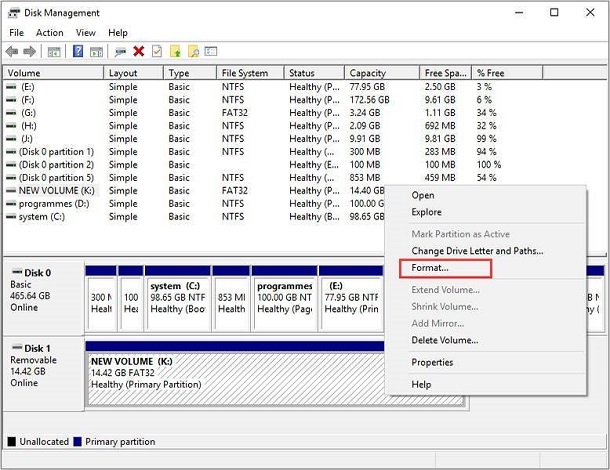
Étape 4: Remplissez la case qui apparaît avec toutes les informations nécessaires, telles que l'étiquette de la partition, le système de fichiers, etc. De même, décochez la petite case indiquant "Effectuer un formatage rapide" et appuyez sur OK.
Étape 5: Encore une fois, appuyez sur OK pour confirmer votre activité, et voici comment effacer immédiatement une carte SD Windows 10.
Correctif 3 : effacez une carte SD dans l’invite de commande
Tout d’abord, connectez votre carte à votre PC et assurez-vous qu’elle est lisible. Suivez ensuite les étapes ci-dessous pour effacer une carte SD sur un ordinateur portable :
Étape 1: Recherchez cmd sur Windows 11/10, faites un clic droit sur Invite de commandes et choisissez exécuter le programme en tant qu'administrateur.
Étape 2: Dans la fenêtre qui s'ouvre, tapez « diskpart » et appuyez sur « Entrée » sur votre clavier.
Étape 3 : Consultez chacun des lecteurs accessibles en tapant list disk et en appuyant sur "Entrée".
Étape 4: Tapez le disque et son numéro (par exemple, disque 3) pour sélectionner la carte SD qui nécessite un formatage.
Étape 5 : Consultez chacun des volumes accessibles en tapant list volume et en appuyant sur "Entrée".
Étape 6: Tapez select volume et son numéro (par exemple, volume 2) et cliquez sur la touche "Entrée".
Étape 7 : Entrez design fs=ntfs (ou design fs=exfat) pour permettre à cmd de formater votre carte avec NTFS ou exFAT.
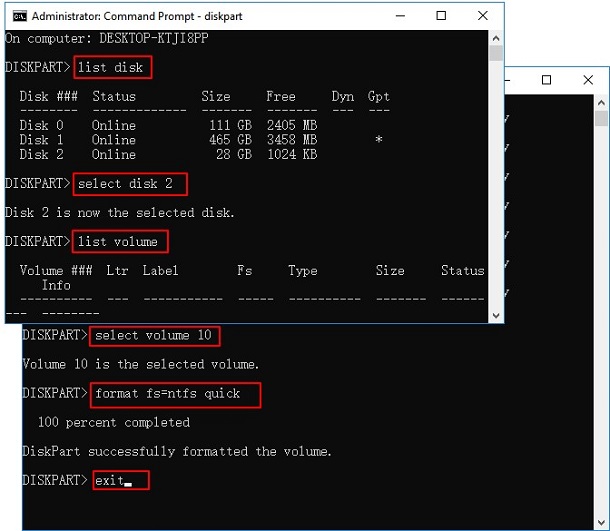
Ensuite, à ce stade, vous pouvez fermer le programme lorsque DiskPart indique qu'il a effectivement formaté le volume.
Partie 5 : Comment effacer une carte SD sur Mac ?
Étape 1: Connectez votre Mac et votre carte SD et ouvrez l'application Utilitaire de disque sur votre Mac. Vous verrez l'onglet Premiers secours par défaut lorsque la fenêtre s'ouvrira.
Étape 2: Dans le volet de gauche, sélectionnez la carte SD et remplacez-la par l'onglet Effacer.
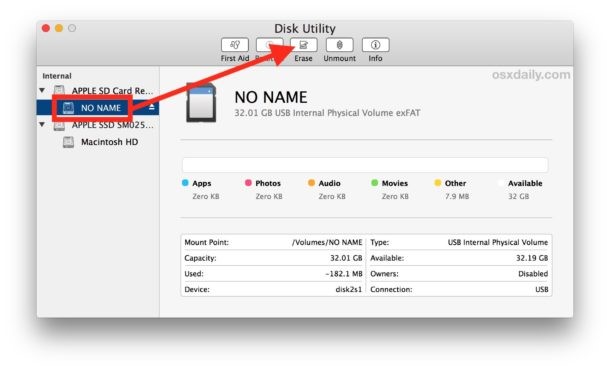
Étape 3: Maintenant, vous devez donner un nom à la carte et choisir le système de format de fichier approprié. La meilleure configuration est généralement exFAT car Windows, et macOS la prend en charge. Ensuite, à ce stade, cliquez sur le bouton Effacer et laissez l'Utilitaire de disque poursuivre le travail, et c'est une réponse à la façon d'effacer une carte SD sur Mac.